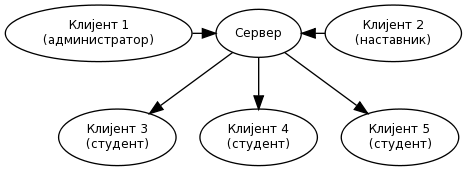
 Слика 1 - Мрежна организација система за електронско тестирање
Систем за електронско тестирање студената је софтверско решење које омогућава економично и прецизно одређивање нивоа знања студената кроз проверу на основу питања са једним или више тачних од понуђених одговора. Систем је предвиђен за рад у умреженом рачунарском окружењу са претпоставком да сваки студент ради тест на једном рачунару, коришћењем Веб читача, а да се језгро система извршава на мрежном серверу (слика 1). Кориснике система, дакле, представљају администратор, наставници и студенти.
Слика 1 - Мрежна организација система за електронско тестирање
Организација корисника и садржаја система (приказана на слици 2) дефинише да наставник у оквиру предмета креира области и тестове. У области наставник уноси питања и одговоре који се, затим, користе у тестовима. Студент приступа тесту и у оквиру свог рада за добијена питања одабира понуђене одговоре које сматра тачним.
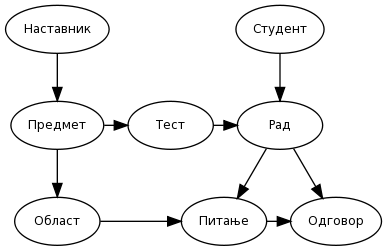 Слика 2 - Организација корисника и садржаја система за електронско тестирање
Основни садржалац предмета и студената у систему јесте факултет. Хијерархијска организација факултета и предмета дефинише да се на једном факултету може наћи више предмета, али да се један предмет не може наћи на више, већ само на једном факултету (слика 3). Ово не значи да се на два различита факултета не могу наћи предмети са истим називом, већ да су у питању потпуно различити предмети чије су области, питања, тестови и радови потпуно одвојени.
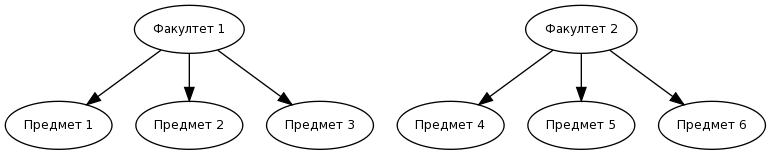 Слика 3 - Хијерархијска организација факултета и предмета
На сличан начин као и код организације факултета и предмета, уређена је и организација факултета и студената. Хијерархијска организација факултета и студената дефинише да се на једном факултету може наћи више студената, али да се један студент не може наћи на више, већ само на једном факултету (слика 4). Ово не значи да се на два различита факултета не могу наћи студенти са истим бројем индекса, именом и презименом, већ да су у питању потпуно различити студенти чији су резултати потпуно одвојени.
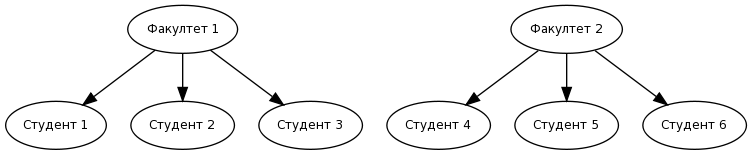 Слика 4 - Хијерархијска организација факултета и студената
Налози наставника нису везани за одређени факултет већ се могу користити за давање надлежности над предметима свих факултета у систему (слика 5). Такође, један наставнички налог може бити надлежан за више предмета у систему, а за један предмет може бити надлежно више професора. У случају да је за један предмет надлежно више професора, њихове привилегије су једнаке. У случају да одређеном предмету није додељен ниједан наставник, предмет је активан у систему али његово уређивање није омогућено ниједном наставнику.
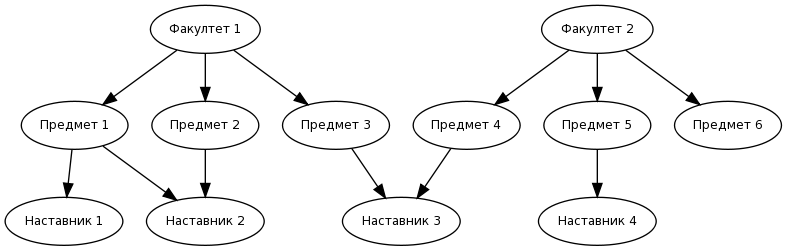 Слика 5 - Однос факултета, професора и предмета
Основни носилац садржаја (питања) у систему јесте предмет. Предмет се дели на области а у области се уносе питања и одговори (слика 6). Правила која важе у овој хијерархији су:
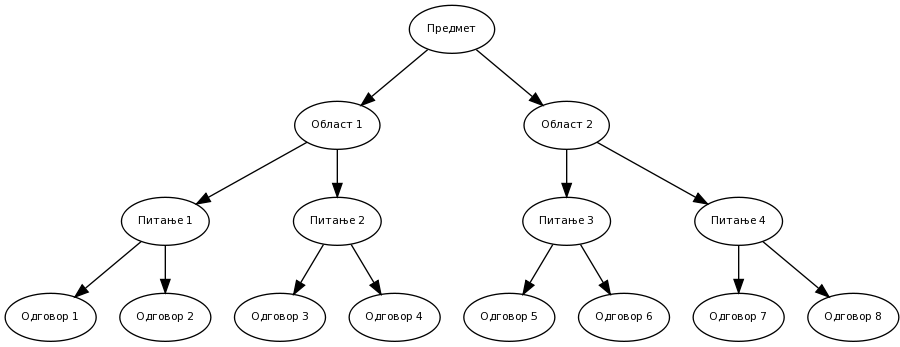 Слика 6 - Хијерархијска организација садржаја
Организација тестова и студентских радова у систему подразумева да се тестови креирају у оквиру предмета а студентски радови се односе на те тестове (слика 7). Тестови могу припадати само једном предмету и могу користити само питања из тог предмета. Такође, један студентски рад се односи само на један тест. Студент може имати више радова преко система из више предмета или из једног предмета (уколико је у тесту дозвољено понављање).
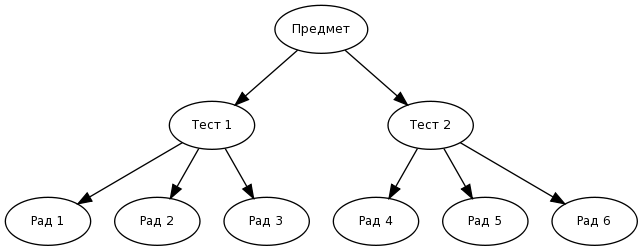 Слика 7 - Хијерархијска организација тестова и студентских радова
Као што је у претходном тексту објашњено, предмет се проширује у два правца - кроз области (и питања и одговоре), и кроз тестове (и студентске радове). Однос области и тестова је такав да се за сваки тест дефинише из које области тог предмета ће бити коришћено колико питања (слика 8). Тај број питања може бити једнак укупном броју питања из области, или мањи.
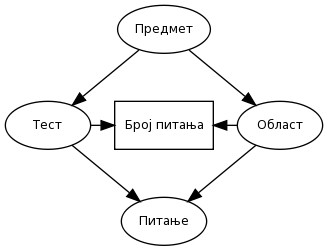 Слика 8 - Однос области, питања и тестова
Још једна значајна карактеристика система јесте нелинеарност у погледу редоследа питања и одговора код тестирања студената. Ово значи да ће студенти за исти тест добијати различита питања уколико за тест нису искоришћена сва питања. Такође, редослед питања биће другачији за сваког студената, као и редослед одговора у питањима.
Систем за електронско тестирање студената је реализован у виду три Веб апликације:
Администраторска апликација је намењена управљању факултетима у систему, наставничким налозима и привилегијама, предметима, просторијама и студентским налозима. За коришћење ове апликације се подразумева техничко лице (нпр. администратор рачунарске мреже).
Наставничка апликација је намењена наставницима и омогућава креирање структуре предмета (односно, поделу предмета на области) и управљање базом питања (додавање, измена и уклањање питања). Такође, наставничка апликација омогућава и креирање тестова (провера знања) на које ће студенти одговарати, и преглед студентских радова.
Студентска апликација је намењена за коришћење од стране студената и омогућава решавање тестова које је наставник креирао. Функционалности ове апликације су подређене највишем степену стабилности и онемогућавања малверзација.
Систем за електронско тестирање студената захтева присуство два типа инсталираних софтверских компонената да би функционисао:
Sun VirtualBox представља једно од акутелних решења за виртуализацију, односно, креирање виртуалних рачунара. За инсталацију овог софтверског пакета неопходан је рачунар под MS Windows, OS X, Linux, Solaris, или OpenSolaris оперативним системом. Овај софтверски пакет се може слободно користити и бесплатно преузети са адресе: http://www.virtualbox.org. Препоручена верзија софтвера је 3.х с тим да се очекује и компатибилност са новијим верзијама.
На сајту произвођача налази се сва потребна документација за инсталирање и подешавање овог софтверског решења.
Инсталација система за електронско тестирање представља једноставан и временски незахтеван процес уколико су испуњени сви наведени предуслови - инсталиран је носећи оперативни систем и Sun VirtualBox платформа за виртуализацију.
Први корак у инсталацији система јесте креирање новог виртуалног рачунара типа Linux 2.6 32bit. Овом рачунару треба доделити виртуални хард-диск добијен уз инсталацију система за електронско тестирање (фајл MMTutor.Linux26.x86SMP32.1GB.DHCP.vdi). Фајл виртуалног хард-диска мора се поставити на меморијски простор на коме је могуће мењање садржаја (нпр. хард-диск носећег рачунара), односно, не може се користити са меморије на којима је омогућено само читање (нпр. DVD диск).
Виртуалном рачунару треба доделити једно или више процесорских језгара. Систем за електронско тестирање може да користи до 32 процесорска језгра (512 уз реконфигурисање језгра оперативног система) а перформансе расту готово линеарно. Подржана количина радне меморије је 4GB уз могућност реконфигурисања језгра оперативног система на вредност од 64GB. Минимална препоручена количина радне меморије је 1GB а не очекује се исправно функционисање система за вредности мање од 512MB.
Снагу виртуалног рачунара треба прилагодити највећем очекиваном броју студената који ће решавати тестове истовремено. На пример, са једним језгром савременог серверског процесора, и са 4GB радне меморије, очекује се несметан рад до сто студената истовремено. Такође, утицај на перформансе система може имати и број питања и одговора које студенти добијају у оквиру теста. Већи број питања захтева већу количину радне меморије за несметано функционисање система.
Мрежни адаптер виртуалног рачунара треба поставити у bridge режим рада (Bridged Adapter) да би виртуални рачунар имао приступ и био видљив са физичке рачунарске мреже. Исправан рад система не захтева присуство флопи и CD/DVD драјвова, звучне картице и USB контролера тако да је препоручено искључивање тих подршки.
Након инсталације система за електронско тестирање, његово покретање се врши кроз контролну апликацију Sun VirtualBox платформе за виртуализацију. У овој апликацији треба одабрати виртуални рачунар система за електронско тестирање и покренути га путем опције Start. Након покретања, потребно је сачекати да систем заврши са учитавањем и да прикаже поруку о добијеној мрежној адреси система.
Систем за електронско тестирање је подешен да мрежну адресу добија од стране мрежног DHCP сервера. У случају да постоји потреба за променом добијене адресе, или да у мрежи не постоји DHCP сервер, мрежну адресу система је могуће променити наредбом:
root@mmtutor~# ifconfig eth0 192.168.1.20 netmask 255.255.255.0
Треба имати у виду да се адреса самог мрежног адаптера (у овом случају eth0) може разликовати. Такође, део netmask 255.255.255.0 није обавезан.
Још једна значајна напомена је та да измена мрежних параметара важи само до момента обарања система, односно, до следећег подизања система за електронско тестирање. Након тога, мрежна конфигурација биће враћена на подразумевану (DHCP) вредност. У случају да постоји потреба за трајном изменом мрежних параметара, њих треба унети у фајл: /etc/rc.d/rc.inet1.conf
Након подизања система за електронско тестирање, приступ њему могућ је на два начина:
Први приступ се користи за потребе администрирања основних параметара система (подешавање мрежних параметара и администраторске лозинке) док је други приступ намењен за реалну употребу сустема - приступ студената, наставника и администратора. Начини приступа сваке од ових група корисника дати су у оквиру упутства за коришћење одговарајуће апликације.
За приступ путем мреже, односно, за коришћење свих апликација, препоручен је Mozilla Firefox 3+ Веб читач.
Веома је важно правилно искључити систем за електронско тестирање када за тим има потребе, односно, када има потребе за гашењем носећег рачунара. Није пожељно често укључивати и искључивати систем за електронско тестирање а сам систем може радити годинама без потребе за ресетовањем. Неправилно искључивање система може оштетити систем и довести до неправилног функционисања или губитка података.
Правилно искључивање рачунара подразумева слање "ACPI shutdown" сигнала виртуалном рачунару. Овај сигнал се виртуалном рачунару може послати на два начина:
За коришћење администраторске апликације потребно је приступити самој апликацији (IP адреса система са наставком /Page/Administrator) и пријавити се на систем са одговарајућом лозинком. Уколико дође до губитка или заборављања лозинке, исту је могуће променити на начин детаљно описан у секцији 3.8. Промена администраторске лозинке.
Управљање подацима о факултетима у администраторској апликацији обухвата додавање нових факултета и накнадну измену њихових параметара. Уклањање факултета није омогућено због интегритета података.
За нормално функционисање система неопходно је додати барем један факултет у базу. Предмети и студенти могу да припадају само једном факултету. Налози наставника и просторије важе за све факултете.
Наставнички налози омогућавају наставницима да се пријаве на систем (путем наставничке апликације) и управљају садржајем и тестовима додељених предмета. Администраторска апликација омогућава додавање нових наставничких налога, промену приступне лозинке налога и уклањање налога.
Уклањањем наставничког налога се не уклањају и предмети над којима је наставник имао надлежност.
Основни садржалац области, питања и тестова у систему за електронско тестирање јесу предмети. За један предмет у систему може бити задужено више наставника, односно, више наставника може да мења базу питања и тестова.
Администраторска апликација омогућава додавање нових предмета, измену назива предмета, и измену надлежних наставника. Уклањање предмета није омогућено због интегритета података.
Под добром праксом може се сматрати и додељивање школске године у којој се предмет формира и користи. На тај начин се избегава конфузија у случајевима када треба додати нову верзију истог предмета.
Улога просторија и мрежних локација другог типа јесте да се путем њих ограничи са којих мрежних адреса студенти могу приступити одређеном тесту. На тај начин се може спречити да студенти раде тест са рачунара у неодговарајућим условима (нпр. рачунари који нису под надзором наставника).
Просторијама и мрежним локацијама је потребно доделити јединствено име и одговарајући опсег мрежних адреса. Опсег мрежних адреса дефинише се у формату:
aaa.bbb.ccc.ddd/x
где је "x" број битова мрежне адресе који ће бити упоређен са IP адресом студента.
За успешно коришћење ове функционалности потребно је да мрежно окружење у ком се врши тестирање буде правилно подешено (правилно разграничене просторије и сл.) и да у њему буду онемогућене измене од стране студената (прикључивање преносивих рачунара, самостално додељивање IP адресе рачунару и сл.).
Студентски налози у систему служе да се студенти путем њих пријаве на студентску апликацију и на тај начин идентификују при решавању тестова.
Сва управљања студентским налозима врше се у оквиру секције "Студент" администраторске апликације. Под управљањем студентским налозима подразумева се:
Појединачно додавање студентских налога врши се кроз први формулар у секцији "Студент" администраторске апликације:
Импортовање студентских налога представља најбржи начин за додавање већег броја студентских налога одједном. За импортовање је неопходно припремити листу студентских налога у формату "Бр.индекса Име Презиме":
		1001/008	Петар	Петровић
		1002/008	Митар	Митровић
		1003/008	Лазар	Лазаревић
Формат индекса је слободан а одвајање броја индекса, имена и презимена треба извршити "таб" карактером. Листу је потребно унети у означено поље за импортовање, одабрати факултет на који се студенти импортују и покренути импортовање путем дугмета "Импортовање". За припрему листе је могуће искористити MS Excel програм.
Уколико један или више редова у листи није у валидном формату, или већ постоји у бази података, исти неће бити импортован(и).
Уколико се јави грешка при уношењу имена и презимена студента, или се јави потреба за накнадном променом ових параметара, исти се могу изменити у секцији "Студент" администраторске апликације. Број индекса студента није могуће мењати.
Напомена: изменом параметара студентског налога (имена и презимена) мења се и приказ параметара у резултатима свих тестова које је студент радио.
За уклањање постојећег студентског налога потребно је у секцији "Студент" пронаћи студента (опција "Претрага") а затим активирати функцију уклањања налога и потврдити уклањање.
Напомена: уклањање налога повлачи и уклањање свих тестова које је студент радио и одговора које је давао.
Крај рада у администраторској апликацији треба потврдити одјављивањем са система. Одјављивање са система врши се кликом на ставку "Одјава" на главном менију. Након одјављивања, потребно је поновно пријављивање на систем да би се извршила било која додатна акција у администраторској апликацији.
Лозинку за приступ администраторској апликацији могуће је променити искључиво кроз директан приступ серверском рачунару. У конзоли серверског рачунара потребно је извршити наредбу:
root@mmtutor~# promenalozinke NoVaLoZiNkA
Након извршења ове наредбе приступна лозинка ће бити постављена на унету вредност.
Пре коришћења система за електронско тестирање потребно је упознати се са структуром садржаја и правилима која важе у систему. Ове информације су детаљно изложене у делу упутства под називом 1.1. Огранизација система.
За пријављивање на систем и коришћење наставничке апликације потребно је приступити самој апликацији (IP адреса система са наставком /Page/Nastavnik) и пријавити се на систем одговарајућим корисничким именом и лозинком.
Први корак наставника у коришћењу система за електронско тестирање јесте формирање структуре додељених предмета, односно, подела предмета на области путем њиховог додавања. У ове области ће се, затим, додати питања која ће бити коришћена за тестирање студената. Разлог за груписање питања у области јесте прецизно одређивање колико питања из које области ће имати одређени тест.
За додавање нових области у систем потребно је ући у преглед структуре предмета (иконица "Области и питања"), иницирати додавање области (иконица "Додавање нове области") и унети назив области. У систему је омогућено уношење више области са истим називом али таква пракса може накнадно створити конфузију.
Након поделе предмета на области потребно је у њих додати питања која ће бити коришћена за тестирање студената. За преглед, додавање, измену и уклањање питања, потребно је ући у одређену област. Уласком у одређену област (иконица "Питања") приказује се листа питања која су већ унета у ту област (уколико већ има унетих питања).
Унос нових питања врши се путем формулара до кога се долази путем иконице "Додавање питања". Новоотворени формулар садржи поље за унос и форматирање текста питања и иницијалну листу од три поља за одговоре. За сваки одговор треба унети текст одговора и означити да ли се одговор сматра тачним. Могуће је додавање и више од три одговора по питању а оно се врши путем иконице "Додавање одговора". Одговори за које није унет текст, као и одговори који имају идентичан текст, неће бити унешени у базу. Потврђивање уноса врши се дугметом "Додавање" а отказивање уноса дугметом "Повратак на област".
Измена питања врши се путем истог формулара као и додавање питања. За измену питања потребно је са листе питања одабрати питање над којим се врши измена (иконица "Измена питања"). Рад са новоотвореним формуларом идентичан је као и код додавања новог питања.
Уклањање питања врши се путем иконице "Уклањање питања". Најстрожије треба избегавати измену и уклањање питања у току трајања теста јер се ове измене неће видети у већ започетим радовима али ће се одразити на резултат. Такође, пре измене и уклањања питања треба прочитати део упутства под називом 4.5. Напомене везане за управљање питањима.
При измени и уклањању питања треба строго водити рачуна о томе да се изменом питања губе сви записи о одговорима које су студенти дали на то питање, а да се уклањањем питања губе сви записи о томе у којим радовима је питање било коришћено и које одговоре су студенти дали.
У случају да се, након измене или уклањања одређеног питања, покрене функција "Поновно оцењивање" за тест у коме је питање коришћено, новодобијени резултати неће урачунавати одговоре студената дате на то питање.
Након формирања базе питања могуће је кренути са основном применом система, односно, креирањем тестова и тестирањем знања студената. Први корак за тестирање студената јесте креирање новог теста.
Креирање новог теста врши се путем опције "Тестови и радови" за одређени предмет на листи предмета (почетни екран наставничке апликације). Активирањем ове опције отвара се листа свих до тада креираних тестова (уколико их има). За сваки од постојећих тестова могуће је подешавање параметара (иконица "Подешавања") или преглед студентских радова (иконица "Радови (резултати)").
За додавање новог теста потребно је активирати опцију "Додавање новог теста" након чега је потребно унети назив новог теста (пожељно је унети јединствен назив). Након уноса назива биће извршена аутоматска редирекција на параметре новокреираног теста.
Параметри тестова у систему за електронско тестирање подељени су и три групе:
У оквиру основних параметра дефинише се назив теста, времена почетка и краја доступности теста, време за рад (по једном раду), дозвољени број покушаја по студенту, број питања по страници и приказивање детаљних резултата студенту. Напомена везана за време рада је та да је најкасније време за почетак рада време краја доступности теста минус време за израду појединачног рада.
У оквиру области дефинише се колико питања из које области ће бити укључено у тест. Питања ће бити изабрана по случајном избору и редоследу. Број питања се може унети ручно или преко клизача. Прецизнија контрола клизача могућа је преко навигационих стрелица на тастатури.
Просторије из којих је омогућен приступ представљају скуп просторија (или других локација) са којих је омогућен приступ тесту. У случају да је одабрана опција "Све просторије/локације" неће бити ограничења везаних за то са којих рачунара студенти могу да раде тест. Просторије и локације дефинише администратор система.
Измена параметара теста односи се само на радове који још увек нису започети. Измена параметара нема утицаја на радове који су у току.
Након формирања теста од стране наставника и решавање теста од стране студената, могуће је прегледање остварених студентских резултата. За приступ резултатима потребно је активирати опцију "Радови (резултати)" за одређени тест на листи тестова. Овим се врши приступ сумарној листи резултата свих студената који су решавали тест.
Сумарна листа резултата садржи хронолошки поређане све радове студената. За сваки од радова приказани су параметри студента који је радио тест, трајање рада, и број тачних питања, отворених питања и укупан број питања у тесту. Такође, за сваки од радова израчунат је и (процентуалан) број бодова које је студент освојио.
Поред неких радова студената може се уместо времена рада исписати "---". То значи да рад није регуларно завршен, односно, да је израда рада још увек у току или да је студент прекинуо решавање теста. Надношењем курсора над поље трајања рада може се видети када је рад започет. У случају да је тест завршен а у њему има незавршених тестова, могуће је израчунати и резултате за те тестове путем дугмета "Поновно оцењивање". Ово дугме ће позвати функцију поновног оцењивања која ће за све радове детаљно прерачунати резултате на основу података у бази. Додатно, сумарну листу тестова могуће је преузети у облику MS Excel фајла путем опције "Извоз у MS Excel формату".
Сваки студентски рад могуће је детаљно прегледати путем опције "Детаљан преглед рада". Активирањем ове опције приступа се детаљном прегледу рада који садржи листу свих питања и одговора додељених студенту, времена када је студент отварао које питање и одговоре које је студент одабрао.
Експортовање и импортовање копија представља основни начин да се направи резервна копија креиране базе области и питања одређеног предмета. Такође, ове резервне копије се по потреби могу импортовати у друге предмете и на тај начин размењивати базе питања. Импортовање резервне копије може се извршити у предмет који је празан (односно, у њему нису креиране области и питања) или у предмет који то није.
Један од сценарија када је корисно извршити експортовање и импортовање копије предмета јесте почетак нове школске године. Тада, администратор може креирати нову верзију предмета а наставник импортовати копију предмета из претходне године. На тај начин је могуће одвојено праћење резултата различитих генерација студената.
Крај рада у наставничкој апликацији треба потврдити одјављивањем са система. Одјављивање са система врши се кликом на ставку "Одјава" на главном менију. Након одјављивања, потребно је поновно пријављивање на систем да би се извршила било која додатна акција у наставничкој апликацији. Одјављивање наставника нема утицај на предмете и тестове у систему, односно, студенти могу да приступају тестовима по правилима која је наставник дефинисао у току радне сесије у наставничкој апликацији.
Приступ студентској апликацији врши се путем Веб читача. За разлику од осталих корисника система за електронско тестирање, студенти не морају да уносе додатне параметре већ је довољно да као адресу система унесу само IP адресу система.
За пријављивање на систем студенти користе број индекса. У случају да у систему постоји више факултета, студенти бирају свој факултет са листе доступних факултета. Након пријављивања, студентима се приказује листа доступних тестова у централном делу апликације, и број индекса, име и презиме у десном делу апликације. Уколико је унешена фотографија студента (од стране администратора), она ће се такође приказати у делу апликације са подацима студента.
Након пријављивања на систем, студенти бирају један од тренутно доступних тестова и почињу са радом. Листа тестова се аутоматски освежава на сваких 30 секунди а студенти могу и самостално да освеже листу путем дугмета "Освежавање листе". Тестови су груписани по предметима.
За почетак рада потребно је да студент одабере један од тестова са листе и да започне са радом путем дугмета "Почетак рада". Након иницирања почетка рада, систем ће блокирати све акције студента док се не генерише нова комбинација питања и одговора, а затим ће студента аутоматски преусмерити на прво питање рада.
Након пријављивања на систем и одабира теста, студент, у фази израде теста, даје одговоре на добијена питања. Уколико је постављеном питању придружен само један тачан одговор, контрола за одабир одговора омогућиће одабир само једног одговор. У супротном, уколико је питању придружено више тачних одговора, контроле одговора ће омогућити одабир више одговора а и приказаће се очекиван број одговора које студент треба да одабере.
Студент решава тест док не отвори сва питања, или док не истекне време предвиђено за рад. Студент се кроз тест креће праволинијски и нема могућност да се враћа на питања и да даје нове или мења већ дате одговоре. У случају истека предвиђеног времена за рад, израда ће бити аутоматски прекинута и биће приказани остварени резултати.
Студент има могућност да прекине рад и пре него што одговори на сва питања, односно, и пре него што истекне време предвиђено за рад. Прекид рада врши се коришћењем дугмета "Крај рада" након чега је потребно потврдити превремени прекид рада. Након потврде, студенту се приказују остварени резултати.
Осим намерног прекида рада, може се десити да студент ненамерно прекине рад пре давања одговора на сва питања и пре истека времена. Узроци томе могу бити различити: затварање Веб читача, проблеми са мрежом, и сл. У том случају сви одговори које је студент дао биће забележени у систему али је потребно да наставник изврши поновно оцењивање радова да би се израчунао процентуални резултат студента. Прекинуте радове није могуће настављати.
Пре почетка рада, и након завршетка израде теста (страница са резултатима), студент се може одјавити са система. За одјављивање са система користи се дугме "Одјава са система" у навигационој секцији апликације. Након одјављивања систем се враћа у стање за пријављивање новог студента.
Као најчешћи узроци овог проблема јављају се:
Као најчешћи узроци овог проблема јављају се:
Уколико поновни (пажљив) одабир факултета и уношење индекса не омогуће приступ, потребно је у администраторској конзоли проверити да ли студентски налог постоји и, уколико не, отворити нови студентски налог.
Као најчешћи узроци овог проблема јављају се:
У циљу спречавања злоупотребе система и малверзација, настављање прекинутих радова није омогућено. Резултати остварени до тренутка прекида се могу реконструисати кроз наставничку апликацију.
Потребно је пажљиво поновити унос корисничког имена и лозинке. У случају поновног неуспеха, потребно је проверити приступне параметре наставника путем администраторске апликације.
Уколико дође до губитка лозинке за приступ администраторској апликацији, иста се може променити искључиво кроз директан приступ серверском рачунару. У конзоли серверског рачунара потребно је извршити наредбу:
root@mmtutor~# promenalozinke NoVaLoZiNkA
Након извршења ове наредбе приступна лозинка ће бити постављена на унету вредност.